El módulo Facturación de la empresa emite comprobantes electrónicos contra ARCA con el certificado de esa empresa. Es un trámite de una sola vez: después se factura desde acá y ARCA devuelve el CAE.
1. Configurar el certificado (una vez)
Es el único tramo que se hace fuera de la app: hay que pedirle a ARCA un certificado y autorizarlo a facturar. Son cuatro pantallas del portal, ninguna evidente, así que van con captura.
Antes de empezar: la clave fiscal tiene que ser nivel 3. Con nivel 2 se puede facturar por Comprobantes en Línea, pero el servicio de certificados digitales no aparece. Se ve en el portal de ARCA, en Mi perfil; para subir de nivel hay que validar los datos biométricos desde la app de ARCA o desde el homebanking.

Paso 1 — El pedido, en Contala. Entrá a Configuración › ARCA de la empresa y tocá Generar pedido. Se crea una clave privada —queda cifrada en el servidor, nunca se descarga— y un archivo de pedido .csr, que descargás con Descargar pedido (.csr). Ese archivo no sirve por sí solo: se lo entregás a ARCA y ARCA te devuelve el certificado. El alias viene propuesto (contala- más el nombre de la empresa); podés dejarlo así, pero anotalo, porque lo vas a necesitar en el paso 3.
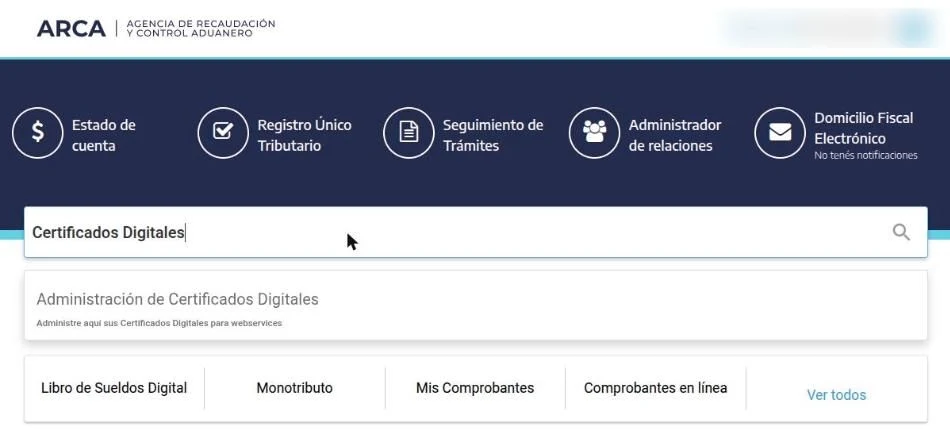
Paso 2 — Pedir el certificado en ARCA. Buscá Administración de Certificados Digitales en el buscador del portal.
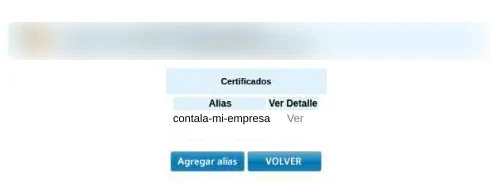
- En la pantalla del servicio, tocá Agregar alias.
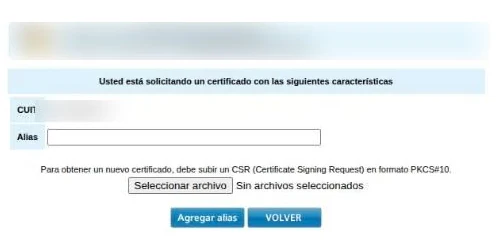
- Poné el mismo alias que te propuso Contala y adjuntá el .csr con Seleccionar archivo. Confirmá con Agregar alias.
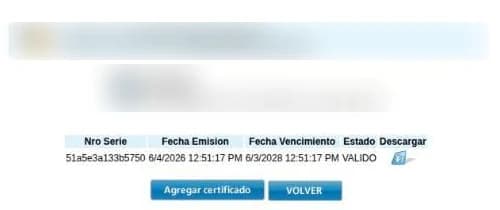
- Volvés al listado con el alias ya creado. Entrá con Ver y descargá el certificado (.crt) desde la columna Descargar.
Paso 3 — Autorizar el certificado a facturar. Este es el paso que más se saltea, y el que hace que el certificado exista pero no sirva: hay que darle permiso al servicio de Facturación Electrónica. Se hace en Administrador de Relaciones de Clave Fiscal, con Nueva Relación.
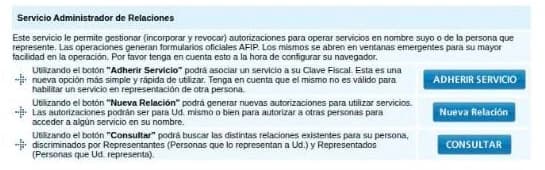
- En Servicio, tocá BUSCAR.
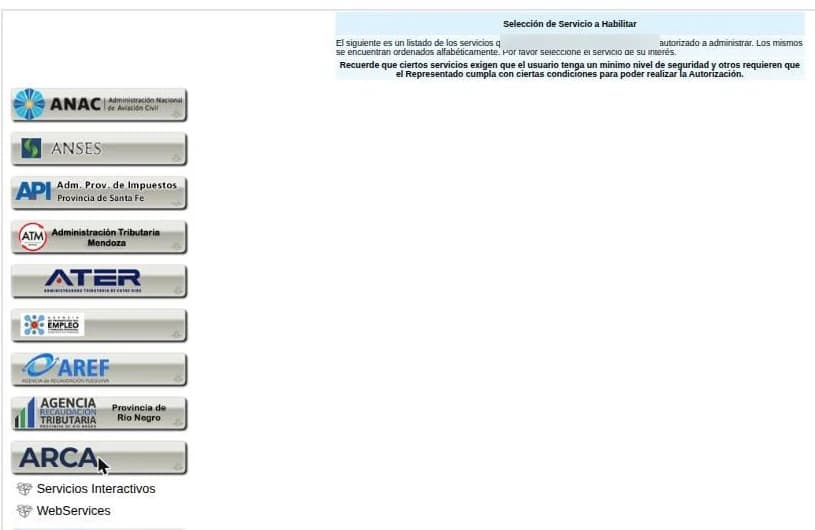
- Elegí el organismo ARCA y después WebServices (no Servicios Interactivos).
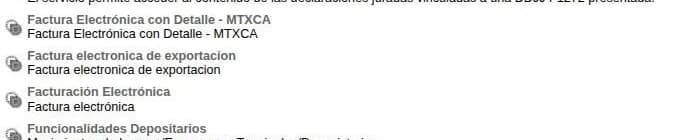
- En la lista, alfabética y larga, buscá Facturación Electrónica. Prestá atención a las parecidas: Factura Electrónica con Detalle - MTXCA y Factura electronica de exportacion son otros servicios.
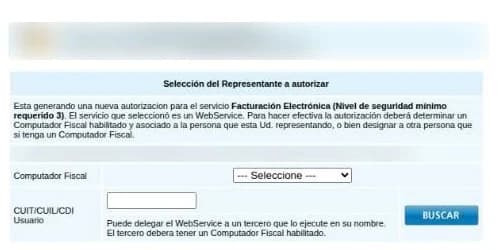
- Ahora sí, en Representante → BUSCAR, elegí en Computador Fiscal el que aparece con el alias del certificado. Confirmá.
Paso 4 — Subir el certificado. Volvé a Configuración › ARCA en Contala y cargá el .crt que descargaste.
Paso 5 — El punto de venta. En ARCA, servicio Administración de puntos de venta y domicilios → Agregar... Lo que importa es el combo Sistema: define por dónde se emite, y la opción que viene por defecto no es la que sirve.
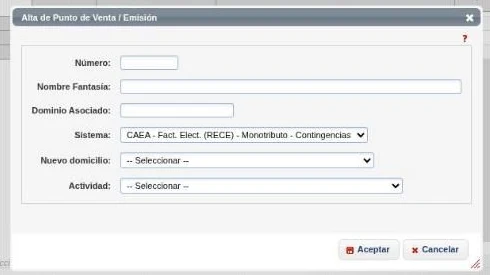
- Si la empresa es monotributista: Factura Electronica - Monotributo - Web Services.
- Si es responsable inscripta: RECE para aplicativo y web services.
- No sirven para emitir desde la app: Factura en Linea - Monotributo (es el portal), Factuweb (Imprenta), Controlador Fiscal, las de Comprobantes de Exportacion, las de Remito Electrónico y CAEA - Fact. Elect. (RECE) - Monotributo - Contingencias, que es la que aparece elegida al abrir el combo.
Si la empresa ya venía facturando por Comprobantes en Línea, el punto de venta nuevo no reemplaza al viejo: convive con él y su numeración arranca de cero. Los dos quedan a la vista en el listado de ARCA, con su sistema en la última columna. Para que el libro de IVA y el tope del monotributo no queden cortos, traé lo ya facturado con Nuevo comprobante › Importar de ARCA.
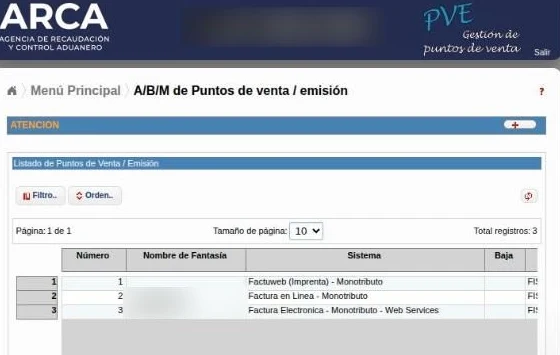
Paso 6 — Probar la conexión. En Contala, Probar facturación: autentica contra ARCA y trae los puntos de venta habilitados. Si algo falla, el mensaje te dice qué paso quedó pendiente.
El test de conexión trae los puntos de venta habilitados. Si vuelve vacío, el certificado ya está funcionando y lo que falta es el punto de venta para web services.
El domicilio asociado al punto de venta no lo informa ningún servicio de ARCA: copialo a mano en Configuración › Puntos de venta para que salga como domicilio comercial del comprobante. Si queda vacío, se usa el domicilio fiscal del padrón.
El certificado dura 2 años. Desde 30 días antes del vencimiento la app lo avisa en Comprobantes y por email. Renovarlo no repite todo el trámite: en ARCA (Administración de Certificados Digitales → el alias de la empresa → Agregar certificado) subí el mismo .csr del alta, descargá el certificado nuevo y cargalo en la pantalla de configuración.
2. Clientes y conceptos
- Clientes: al completar el CUIT se traen solos del padrón la razón social, el domicilio y la condición frente al IVA —que define la letra del comprobante—, y esos campos quedan bloqueados: si algo está mal, se corrige en ARCA. Con DNI o consumidor final se cargan a mano. En Emails podés poner varias casillas separadas por coma: se proponen todas al enviar el comprobante.
- Facturación mensual: si al cliente le facturás todos los meses, marcá Le facturo todos los meses y elegí el día. En Comprobantes aparece Falta facturar este mes con los clientes a los que todavía no se les facturó (un borrador del mes ya los saca de la lista), y el botónRepetir el último abre el comprobante nuevo ya cargado con los mismos ítems.
- Productos y servicios: catálogo opcional de lo que la empresa factura seguido. Al escribir el código o la descripción en un ítem, se completa el resto: descripción, precio, unidad de medida y alícuota. El código no se puede repetir y al dar de alta se propone el primer número libre.
- Precios con vigencia: cada precio rige desde una fecha (Rige desde) y el anterior queda en el historial del concepto —útil para alquileres que se actualizan por trimestre—. Al facturar se propone el precio vigente a la fecha del comprobante, y se puede cargar por adelantado el valor que arranca el mes que viene.
3. Emitir un comprobante
- Comprobantes › Nuevo comprobante › Carga manual: elegí el cliente, el punto de venta y la fecha.
- La letra sale sola: una empresa monotributista o exenta emite C; una responsable inscripta emite A a otro inscripto y también a un monotributista, y B a consumidor final, exento o no categorizado. Lo pide ARCA: a un monotributista la condición que se informa solo admite A, y con una B rechaza el comprobante. Sin cliente, el comprobante sale a consumidor final sin identificar; a partir del monto que fija ARCA la app avisa que corresponde identificar al receptor con CUIT, CUIL o DNI.
- Cargá los ítems con el precio neto (sin IVA). En A y B el IVA se calcula por alícuota y se muestra el desglose; en C el precio es el importe final.
- La condición de venta admite más de una opción, para el cobro que entra partido (por ejemplo, parte en efectivo y parte por transferencia). Se imprimen juntas en el comprobante.
- La actividad es opcional: podés informar ninguna, una o varias, igual que en el formulario de ARCA. Las opciones son las actividades de la empresa, las mismas que figuran en sus datos (se traen del padrón al darla de alta).
- Guardá el borrador. Desde el detalle podés Ver cómo queda para revisar cómo queda impresa antes de emitirla —sale marcada como vista previa, sin CAE ni número—, Editar lo que haga falta y después Emitir en ARCA.
Para anular una factura usá el botón Anular: ARCA no anula un comprobante con CAE, así que lo que la deja sin efecto es una nota de crédito por el total. La app prepara ese borrador con los mismos ítems y te lleva a revisarlo; la factura queda anulada recién cuando la nota se emite. La factura sigue figurando en el libro de IVA —igual que la nota, que resta—, porque las dos existen para ARCA.
Si ARCA rechaza el comprobante, queda en estado Con error con el motivo tal como lo devolvió ARCA, y se puede corregir y reintentar sobre el mismo borrador.
4. Crear borradores desde comprobantes de pago
Si cobrás por transferencia y facturás a partir de los comprobantes que te mandan, en Comprobantes › Nuevo comprobante › Desde comprobantes de pago podés subir las capturas (hasta 20 por tanda). Por cada una se abre el formulario de comprobante de siempre, ya cargado con el importe y el remitente como receptor —si el CUIT/CUIL ya es un cliente lo asocia; si no, lo da de alta—: revisás, corregís lo que haga falta y guardás el borrador, que pasa a la captura siguiente (también podés omitirla). Los borradores se emiten después uno por uno, como siempre. Si una misma transferencia ya se cargó, la app la reconoce por el número de operación: avisa al leerla y no deja guardar el comprobante duplicado.
Reconoce comprobantes de Mercado Pago, Naranja X, Galicia, Macro e Hipotecario. Si subís uno de otro banco, la fila lo indica y podés completar los datos a mano; el botón Pedir que soportemos este banco abre un ticket con la captura para que lo sumemos.
5. Traer lo que ya facturaste en ARCA
Si la empresa venía facturando por otro sistema o desde Comprobantes en línea del portal de ARCA, esos comprobantes se pueden incorporar para que el libro de IVA y los reportes salgan completos. Entrá a ARCA con clave fiscal, abrí Mis Comprobantes › Emitidos, elegí el período y bajá el listado con el botón CSV o Excel. Ese archivo se sube en Comprobantes › Nuevo comprobante › Importar de ARCA, tal como viene (el CSV se descarga comprimido y no hace falta abrirlo).
Los comprobantes entran como emitidos, con su CAE, y los receptores que todavía no sean clientes se dan de alta con los datos del padrón. Podés subir el mismo archivo más de una vez: los que ya estén cargados se saltean, así que nunca se duplica nada. Quedan marcados como Importado en el listado y no se pueden reimprimir ni mandar por mail, porque ARCA guarda los totales pero no el detalle de lo facturado.
6. Buscar un comprobante
El listado arranca en el mes en curso. Arriba de los filtros están los atajos de período —Hoy, Últimos 15 días, Este mes, Mes pasado, Últimos 3 meses, Este año, Año pasado y Todos—, y abajo se puede afinar por fechas exactas, estado, tipo de comprobante y punto de venta. El campo Buscar acepta lo que tengas a mano: nombre del cliente, su CUIT (con guiones o sin ellos) o el número del comprobante.
El filtro que dejaste puesto se recuerda: si te vas a otra pestaña y volvés, sigue ahí. Lo que descargues con Exportar sale con esos mismos filtros aplicados, y el Excel y el PDF los declaran en el encabezado.
7. Después de emitir
- PDF con el QR y el CAE, en el formato oficial.
- Enviar por mail al cliente con el PDF adjunto, desde el listado o desde el comprobante. Para mandar varios de una, marcalos con el casillero de la izquierda —o el del encabezado, que marca toda la página— y usá Enviar por mail. La tanda se agrupa por casilla: al cliente que tiene tres facturas del mes le llega un solo mail con las tres, y el diálogo muestra esa agrupación antes de mandar. Se proponen las casillas del cliente, el asunto y el texto del mensaje, y los tres se pueden editar antes de mandar. En la columna Estado del listado se ve cómo viene cada uno —Sin enviar, Enviado, Entregado o Rebotado—, y pasando el mouse por el badge, casilla por casilla. Enviado quiere decir que salió; Entregado, que el servidor del destinatario lo recibió, y eso llega unos segundos después. En el comprobante queda el historial de Envíos por mail: fecha y hora, destinatario, el texto que se mandó y si el correo fue entregado o rebotó. Si querés recibir copia de todo lo que se envía (por ejemplo, el estudio que factura en nombre de la empresa), en Configuración › Copia de los envíos podés marcar Al mail de la empresa —usa el que figura en Datos de la empresa, y si lo cambiás ahí la copia lo sigue sola— y sumar otras casillas separadas por coma. Se agregan como destinatarios más en cada envío —el cliente no las ve— y se pueden sacar en un envío puntual.
- Duplicar: crea un comprobante nuevo con los mismos ítems, con la fecha de hoy. Sirve para el abono que se repite todos los meses.
- Exportar: desde el listado, con los filtros aplicados (período y estado, borradores incluidos), sale el Listado en Excel o PDF con su total. Para responsables inscriptos también está el Libro IVA Ventas (solo emitidos). En todos, las notas de crédito restan.
8. Cobranzas
La pestaña Cobranzas lleva el registro de lo que se cobró de cada factura. Arriba muestra cuánto queda pendiente en total, y abajo cada comprobante emitido con su saldo: lo que falta cobrar, no el total facturado.
- Registrar cobranza: la fecha, el importe que entró y el medio (transferencia, efectivo, cheque). Si elegís el cliente, la lista de abajo se acota a sus facturas.
- Poné cuánto va a cada factura. Repartir automático lo distribuye de la más vieja a la más nueva, que es como se imputa habitualmente.
- Guardá. El saldo de cada comprobante baja al instante y la cobranza queda listada abajo, con la opción de anularla si te equivocaste: al anular, los saldos vuelven.
Lo que sobra queda a cuenta: si entraron $500.000 y los imputás a una factura de $300.000, los $200.000 restantes quedan registrados en la cobranza para aplicarlos después. Las notas de crédito no se cobran: bajan el saldo del cliente solas. Los cobros con Mercado Pago entran acá también, cuando el pago se acredita.
Si importás los resúmenes del banco, no hace falta cargar las cobranzas a mano: ver Conciliar el resumen del banco.
9. Tope del monotributo
Si la empresa es monotributista, en Datos de la empresa aparece la Categoría del monotributo: la trae la constancia de ARCA al tocar Buscar en ARCA, y también se puede elegir a mano. Con eso, arriba del listado de comprobantes aparece cuánto lleva facturado en los últimos 12 meses contra el tope de esa categoría, en ámbar desde el 80% y en rojo al pasarlo.
- Suma todo lo emitido, tanto lo facturado desde acá como lo que se haya traído de ARCA con Importar de ARCA. Las notas de crédito restan.
- Si por lo facturado le corresponde otra categoría, la card lo dice. La recategorización se hace en ARCA, en enero y julio.
- En Reportes está Topes del monotributo para la empresa elegida; con el tilde Todas las empresas monotributistas del estudio salen juntas, ordenadas de la más comprometida a la menos. Al cerrar cada semestre te llega por mail el listado de las que hay que recategorizar.
10. Que la empresa facture sola
Un cliente puede emitir sus propios comprobantes sin pasar por vos. Se habilita por empresa, en Datos de la empresa › Módulos, tildando La empresa emite sus propios comprobantes debajo de Facturación.
- Dejá el certificado de ARCA y el punto de venta configurados (paso 1): el cliente emite con esas credenciales, no carga las suyas.
- Tildá el permiso en los datos de la empresa.
- Invitá a su usuario desde Cuenta › Usuarios con el rol de empresa, eligiendo esa empresa. Le llega la invitación por mail.
Ese usuario entra a su portal y ve solo el facturador de su empresa: sus clientes y sus comprobantes. Emite directo, sin que vos apruebes nada, y lo que emite aparece en tu listado como cualquier otro comprobante.
11. Cuenta de venta y líquido producto
Es la rendición que el intermediario le hace a quien vendió o transportó por su cuenta —el consignatario al productor, la empresa de transporte al fletero—: un solo documento con lo liquidado y su IVA, la comisión del intermediario y su IVA, y el neto a pagar. No va por factura electrónica: ARCA no autoriza ese comprobante (códigos 060/061) por web service, así que se imprime con la autorización de impresión (CAI)que la empresa pide en ARCA para un rango de números, y lleva el código de barras al pie en vez del QR.
- Cargá la autorización en Configuración › Autorizaciones de impresión: punto de venta, tipo (060 A o 061 B), CAI, vencimiento y primer y último número, tal como los da ARCA.
- En Cuentas de venta › Nueva elegí el cliente (cargalo antes en Clientes, con su condición frente al IVA: de ahí sale si es A o B), cómo figura en el comprobante (fletero, comitente, productor…), la fecha y el punto de venta. La pantalla te dice con qué CAI y qué número va a salir.
- Cargá un renglón por viaje o partida: fecha, remito, referencia, origen, destino, mercadería, cantidad, unidad y tarifa. El importe sale de cantidad × tarifa y se puede corregir a mano.
- Poné la alícuota de IVA de la liquidación, el porcentaje de comisión y el IVA de la comisión. Los totales se calculan al momento: liquidación más IVA, comisión más IVA y el neto.
- Emitir toma el número que sigue en el rango y abre el detalle, con el PDF (original y duplicado) para imprimir.
Como va con CAI, ARCA no la tiene: el Libro IVA Digital se completa a mano. Para eso cada cuenta de venta entra en los dos libros de la app —en IVA Ventas por la comisión (débito fiscal) y en IVA Compras por lo liquidado (crédito fiscal)— y el listado de Cuentas de venta baja una planilla del período con las dos puntas y el neto. En contabilidad se asienta desde Generar desde documentos › Cuentas de venta, un asiento por documento (ver Contabilidad).
La facturación es independiente de la liquidación de sueldos: no toca recibos ni cargas sociales. Ver Crear una empresa para los datos fiscales que usa el encabezado del comprobante.