Esta guía recorre un mes completo de sueldos en el orden en que se trabaja. No repite lo que explican las guías de cada tema: indica qué corresponde hacer en cada momento, dónde encontrarlo y qué controlar antes de pasar al paso siguiente. Si es tu primer mes con la aplicación, conviene recorrerla completa.
Cómo está organizada la aplicación
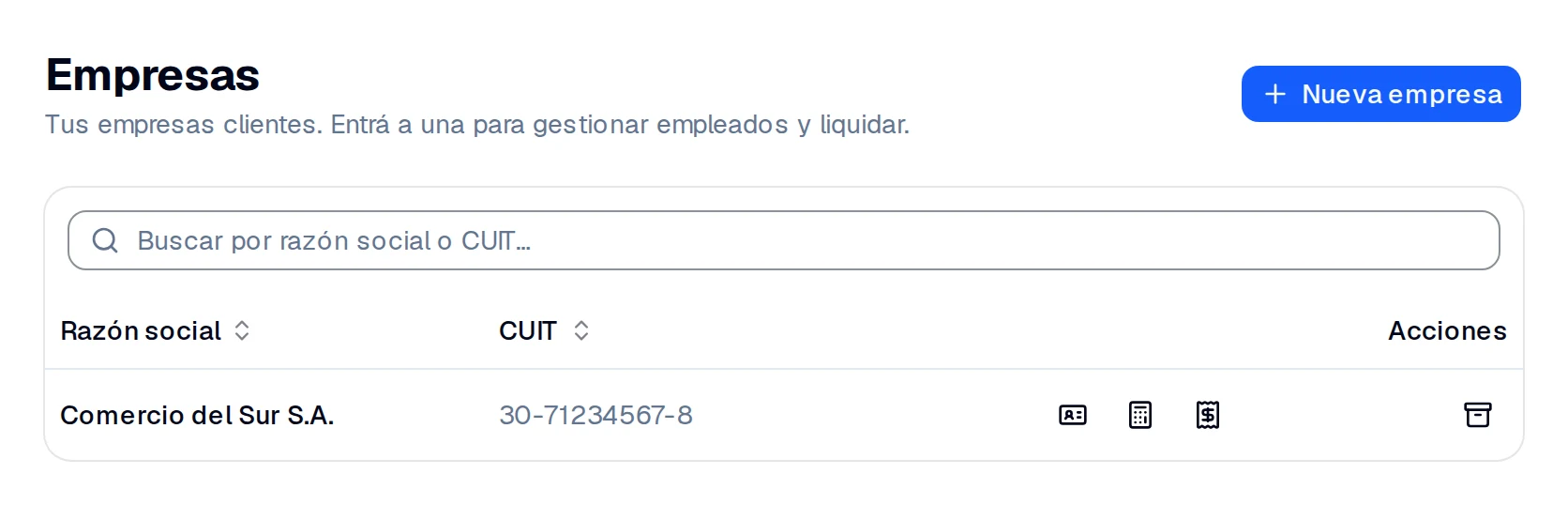
La empresa es la unidad de trabajo. En Empresas están las empresas del estudio; al entrar a una se accede a toda su información, agrupada en pestañas: Liquidaciones, Empleados y Configuración están siempre. La barra lateral izquierda permite cambiar de empresa sin volver al listado.
Antes del primer mes de una empresa
Esta configuración se hace una sola vez, cuando la empresa se incorpora al estudio. Si ya está en funcionamiento, podés ir directamente al paso 1.
- Datos de la empresa — CUIT, actividad y convenio. Crear una empresa.
- Contribuciones y A.R.T. — Configuración › Contribuciones y ART. La empresa declara su encuadre (18% o 20,4%) y carga el contrato de A.R.T. Un contrato que cubra el período es requisito para cerrar la liquidación, de modo que conviene resolverlo con anticipación.
- Parámetros — Configuración › Parámetros. Define si el SAC y las vacaciones se emiten en recibo separado (opción por defecto) o incluidos en el mensual, y si la empresa liquida por quincena.
- Legajos — el alta de cada empleado con su categoría, jornada, obra social y forma de pago. Cargar empleados.
Paso 1 — Registrar los movimientos del mes
Antes de liquidar, la información del mes debe estar cargada. Son tres lugares, todos en la ficha del empleado:
- Estados — las altas, bajas y reingresos del mes. Corresponde hacerlo primero porque condiciona todo lo demás: los días de un mensualizado se derivan de esta información, y una baja registrada convierte el recibo del mes en liquidación final. Estados: altas y bajas.
- Licencias — vacaciones, enfermedad, matrimonio, licencia sin goce de haberes y ausencias. Todo lo que descuenta días se registra acá. Licencias y vacaciones.
- Conceptos — todo lo que se suma o se descuenta de forma manual: horas extra, premios, adelantos, descuentos, cuota sindical y embargos. Cargar novedades.
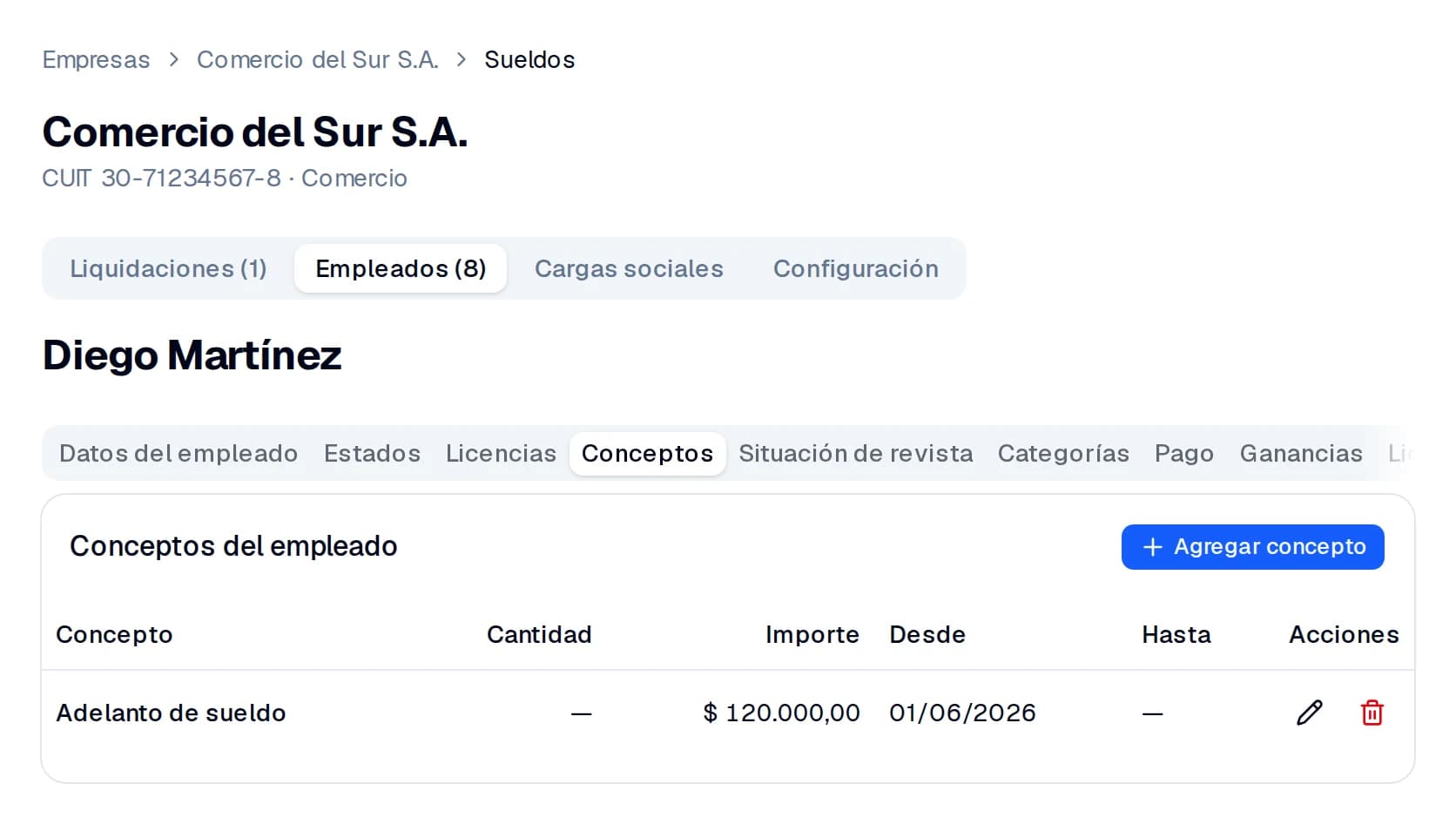
Prestá atención a las columnas Desde y Hasta: un concepto sin Hasta se repite todos los meses. Así se registran los conceptos permanentes —una cuota sindical, un embargo, una gratificación mensual— sin volver a cargarlos. Las novedades de un solo mes, como un adelanto, se cierran solas al último día de ese mes.
Paso 2 — Crear la liquidación
Liquidaciones › Nueva liquidación. La cabecera determina el período a liquidar y la grilla, los empleados incluidos.
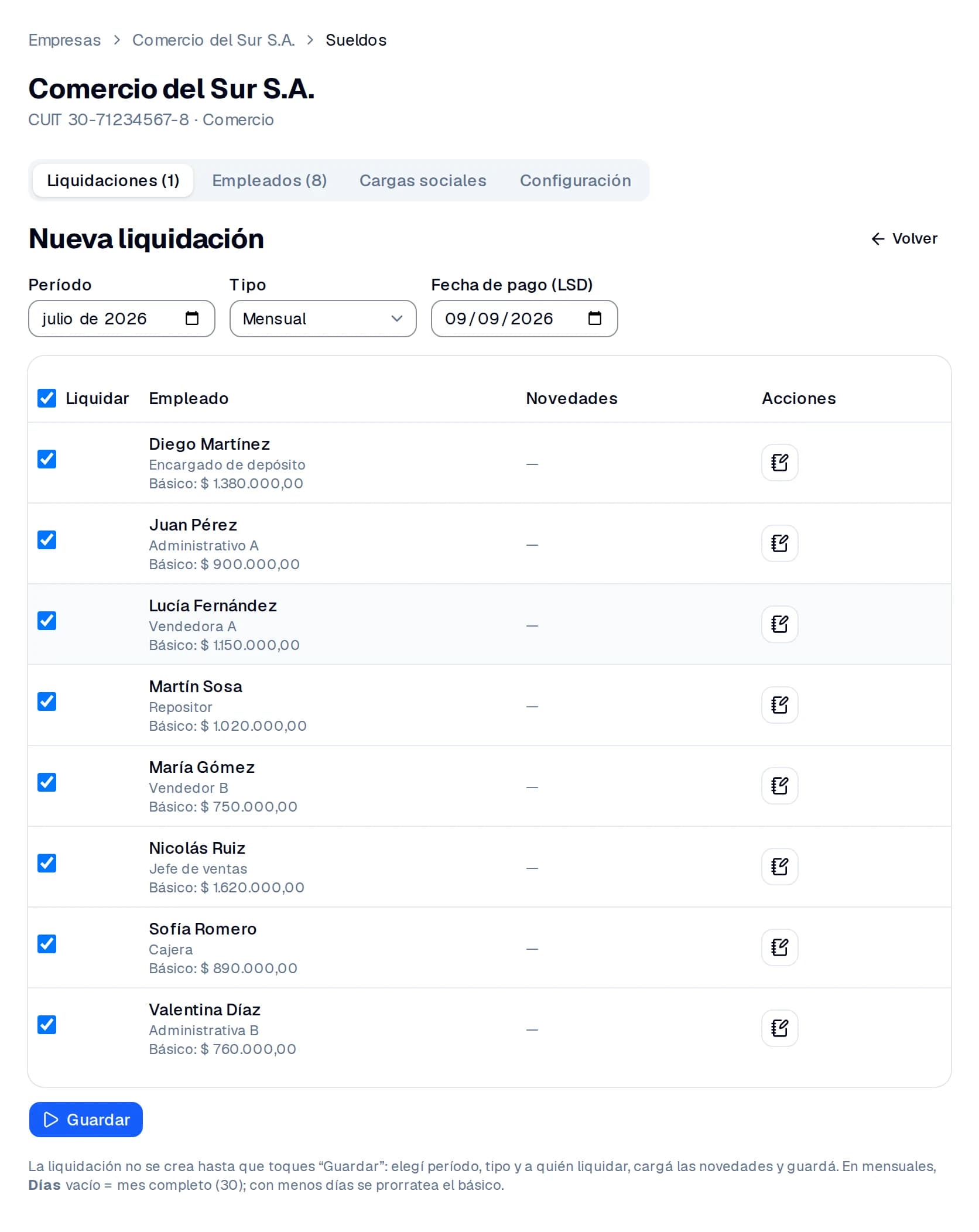
- Completá Período, Tipo y Fecha de pago (LSD). El tipo habitual es Mensual. Los demás dependen de lo que la empresa haya definido en Parámetros: SAC (aguinaldo) y Vacaciones aparecen si se emiten en recibo separado, y el pago quincenal agrega 1ª quincena y 2ª quincena.
- En la grilla, desmarcá a los empleados que no corresponde incluir en esta liquidación. Por defecto se incluyen todos.
- Completá la columna Días / horas en los empleados cuyo convenio se liquida por hora o por jornal: son los únicos que traen el campo editable. En los mensualizados aparece un guion, porque los días salen solos de Estados y Licencias.
- Presioná Guardar. En ese momento se crea la liquidación y se calculan los recibos.
Paso 3 — Controlar antes de cerrar
La liquidación calculada muestra, por empleado, el desglose entre remunerativo, no remunerativo y descuentos, con el neto de cada uno y el total general al pie.
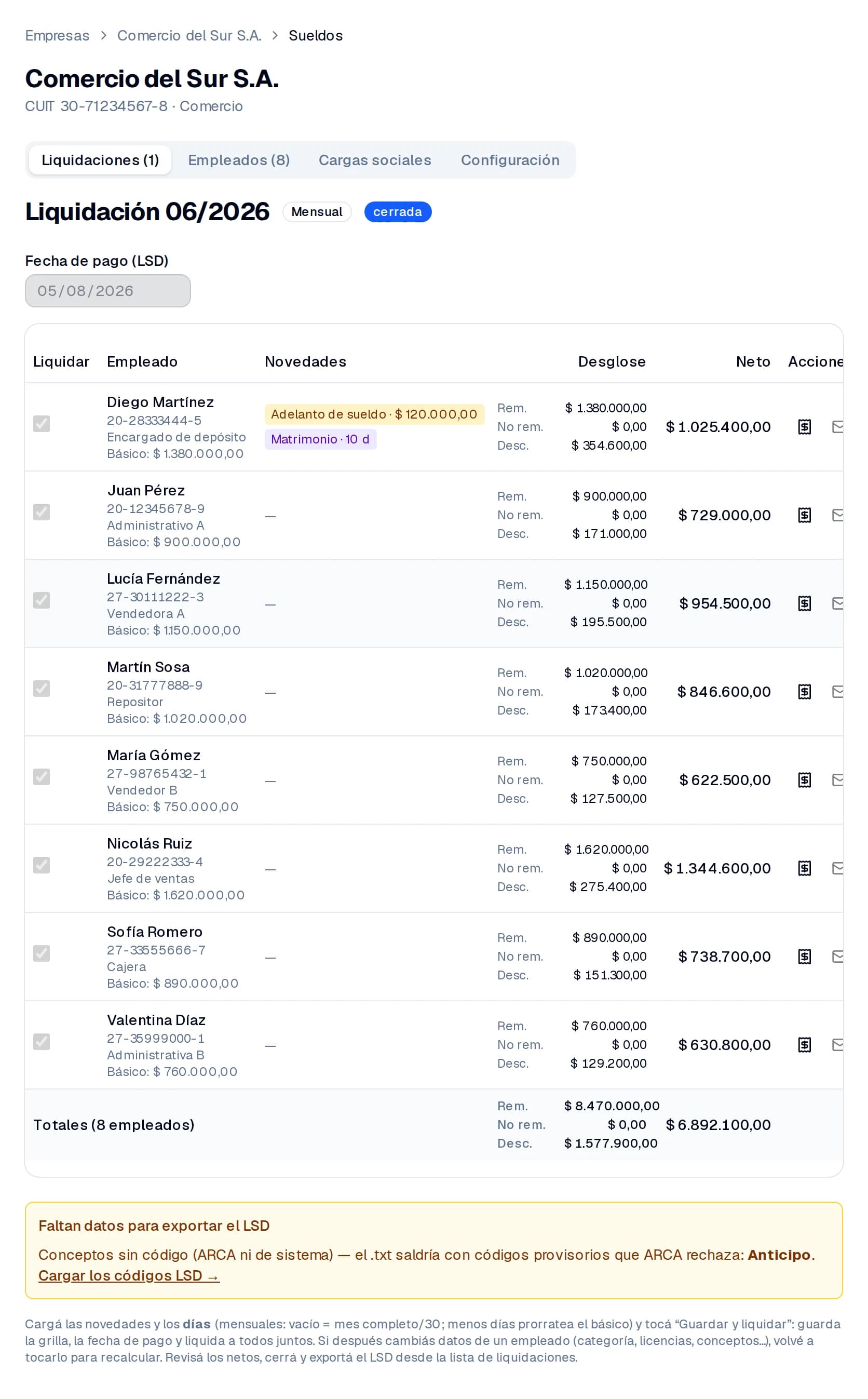
Si algún importe no coincide, corregí el dato de origen —la categoría, una licencia, un concepto— y volvé a presionar Guardar y recalcular. Mientras la liquidación permanezca abierta, puede recalcularse las veces que sea necesario.
Paso 4 — Leer un recibo
Al abrir un recibo desde la grilla se ven los haberes y descuentos y, debajo, el costo para el empleador: cada contribución con su alícuota y el costo laboral total.
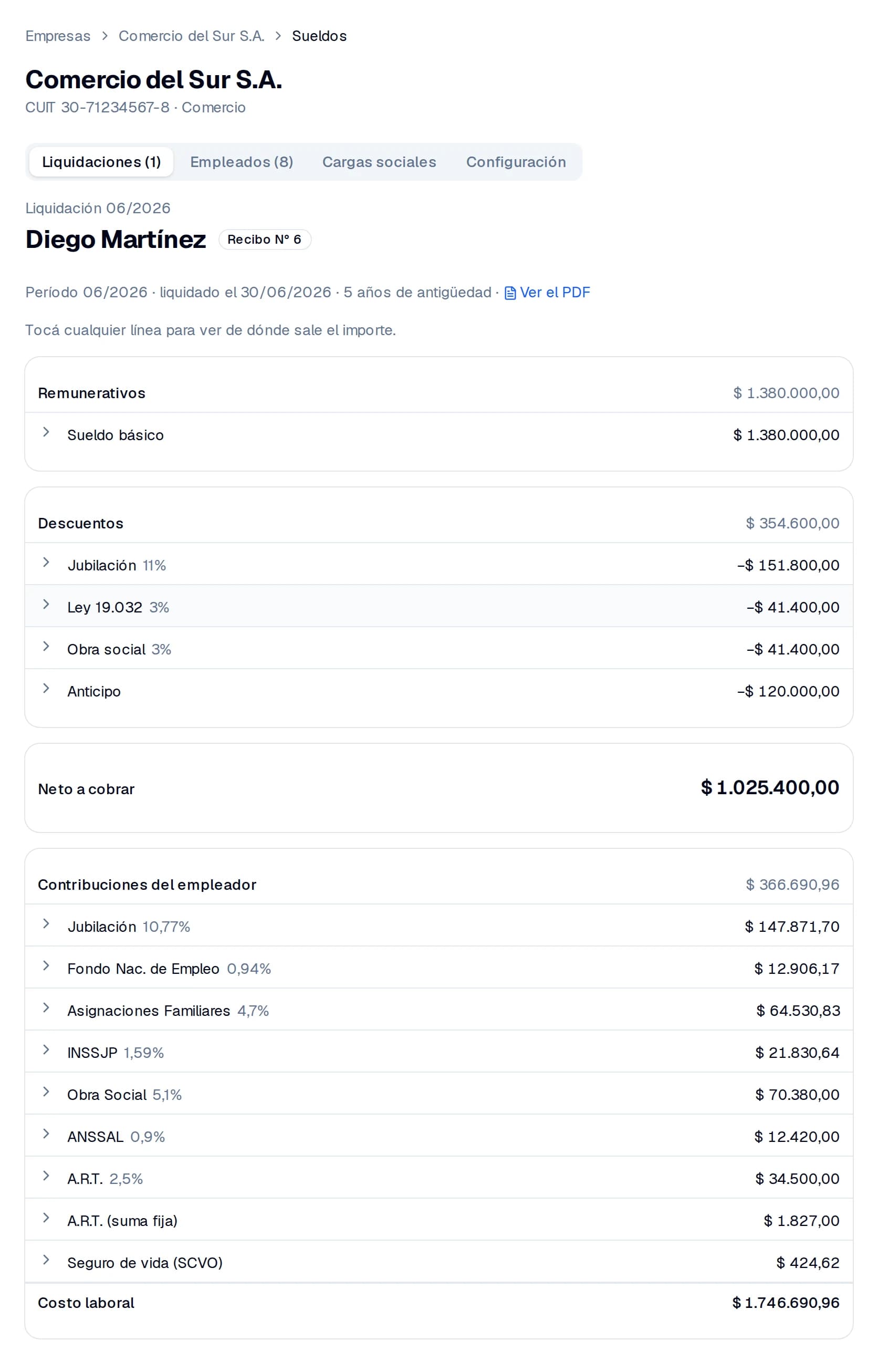
La indicación que figura arriba —tocá cualquier línea para ver de dónde sale el importe— corresponde a la función más útil de esta pantalla: cada línea se despliega e informa de qué escala, qué porcentaje o qué novedad proviene. Ante un importe que no cuadra, conviene empezar por ahí antes de revisar la carga.
Leer un recibo explica sección por sección el contenido de cada bloque.
Paso 5 — Cerrar y emitir
Con los netos controlados se procede al cierre, que numera los recibos, deja la liquidación firme y habilita el LSD.
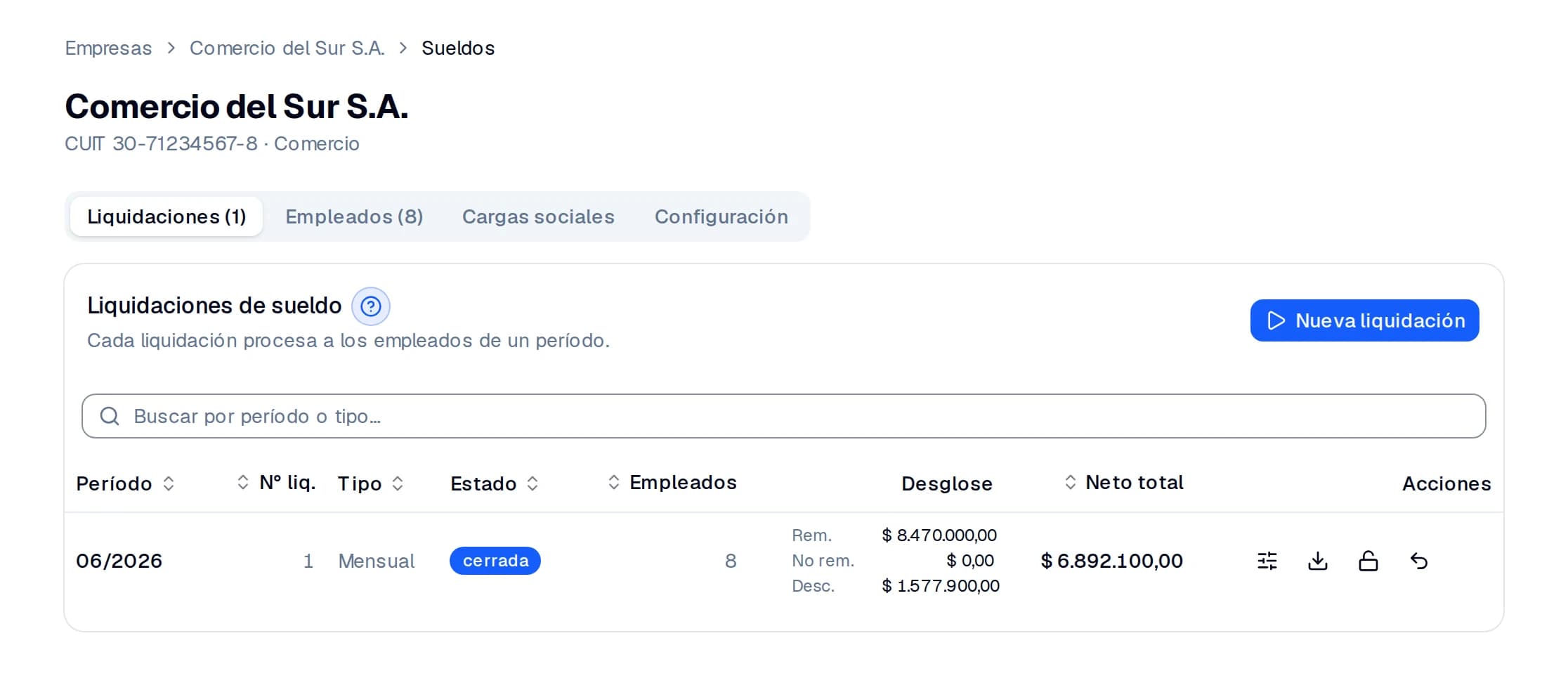
Desde el listado se accede a las acciones de una liquidación cerrada: descargar, reabrir y anular. Una vez cerrada ya es posible generar y enviar los recibos por correo, con constancia de entrega.
Paso 6 — Las cargas sociales
La pestaña Cargas sociales compara, período por período, el importe que surge de la liquidación con lo declarado ante el organismo, e indica el vencimiento.
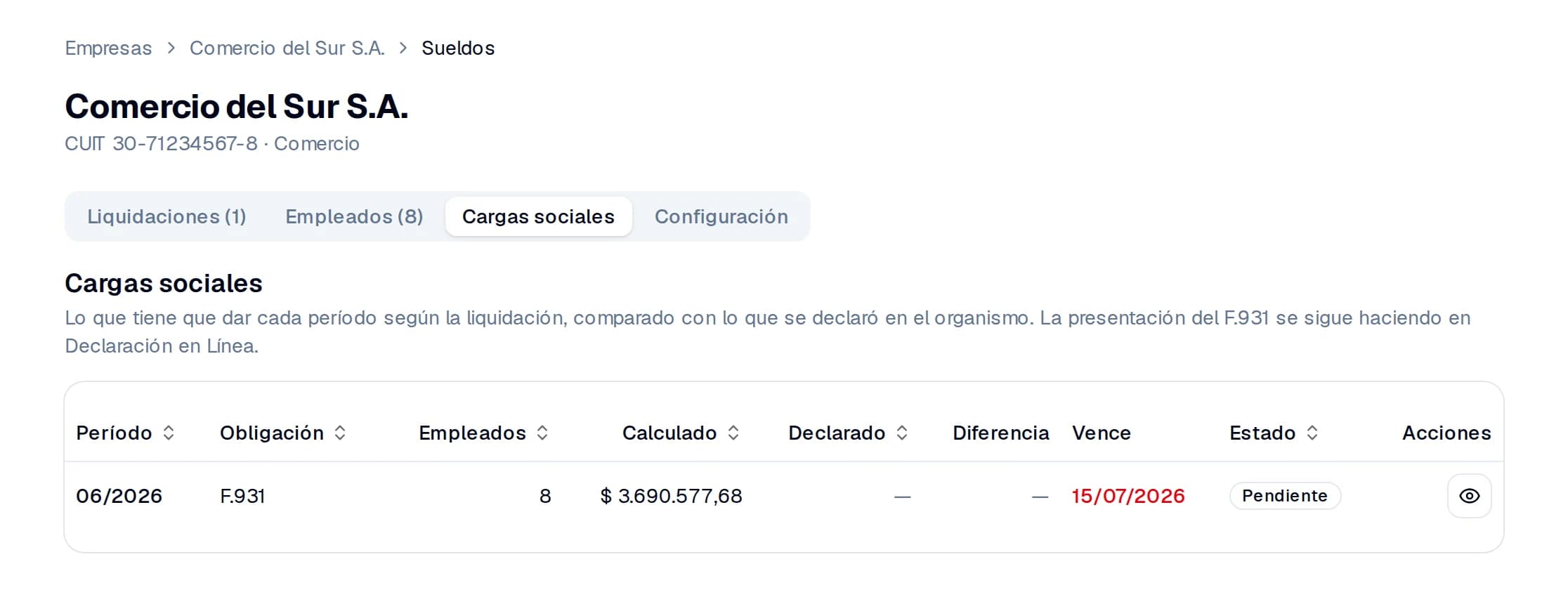
La aplicación calcula los importes; la presentación del F.931 se realiza en el servicio Libro de Sueldos Digital de ARCA. Cargas sociales detalla qué código corresponde a cada campo.
Cómo corregir una liquidación cerrada
Hay dos caminos y conviene distinguirlos, porque elegir el que no corresponde obliga a rehacer trabajo. El criterio es el siguiente: se reabre mientras la liquidación no haya trascendido; una vez que trascendió, se anula.
- Reabrir — devuelve la liquidación al estado abierto para recalcularla. Se habilita mientras la liquidación siga sin anulación, con el F.931 del período sin marcar como presentado en Cargas sociales y con el período siguiente todavía abierto (los acumulados se toman del período anterior, de modo que se reabre desde el último hacia atrás). Cuando alguna de las tres condiciones falta, la aplicación informa cuál. Si los recibos ya se enviaron, se reabre igual y, al volver a cerrar, se reenvían los corregidos con una aclaración a los empleados o a la empresa.
- Anular — genera una liquidación de anulación del mismo período con el signo invertido, según el procedimiento que establece ARCA. Se exporta su LSD, se presenta, y recién después se liquida nuevamente el período corregido. Liquidar un período.
Rectificar una liquidación en Contala es eso: reabrir o anular, y volver a liquidar.
Checklist del mes
- Altas, bajas y reingresos registrados en Estados.
- Licencias y vacaciones del mes cargadas.
- Novedades cargadas en Conceptos, con fecha Hasta en las que corresponden a un solo mes.
- Contrato de A.R.T. vigente para el período.
- Liquidación creada, con el tipo y la fecha de pago correctos.
- Netos controlados y sin conceptos pendientes de código LSD.
- Liquidación cerrada.
- Recibos generados y enviados.
- LSD exportado y F.931 presentado antes del vencimiento.